
Ginzii Print Service
โปรแกรมเล็ก ๆ บนคอมของร้าน รับใบเสร็จ ใบครัว ใบแจ้งยอดจาก Ginzii แล้วส่งออกเครื่องพิมพ์ที่ต่อกับคอมเครื่องนั้น — สาย USB หรือแลน/Wi‑Fi วงเดียวกัน
ขายด้วยแอป Android กับเครื่องพิมพ์บลูทูธ ไม่ต้องใช้โปรแกรมนี้ — แอปพิมพ์เองได้ · Print Service ยังไม่รองรับเครื่องพิมพ์บลูทูธ
ขั้นที่ 1
โหลดตัวติดตั้ง
เปิดหน้านี้จากคอมเครื่องที่ต่อเครื่องพิมพ์ ปุ่มของระบบที่คอมใช้จะขึ้นมาเด่นให้เอง · มีหลายเครื่องก็ลงได้ทุกเครื่อง
เครื่องที่คุณเปิดอยู่ใช้ Windows
Ginzii Print Service สำหรับ Windows
ลงเข้าเครื่อง เลือกโฟลเดอร์ได้ มีไอคอนใน Start Menu — เหมาะกับคอมประจำร้าน
ไม่ต้องติดตั้ง ดับเบิลคลิกไฟล์ที่โหลดมาแล้วใช้ได้เลย แต่ต้องเปิดเองทุกครั้ง
เครื่องที่คุณเปิดอยู่ใช้ macOS
Ginzii Print Service สำหรับ macOS
ไฟล์เดียวใช้ได้ทั้งเครื่องชิป Apple และ Intel
เครื่องที่คุณเปิดอยู่ใช้ Linux
Ginzii Print Service สำหรับ Linux
ใช้ได้กับดิสโทรทั่วไป (x86_64) — ต้องตั้งไฟล์ให้รันได้ก่อนเปิด
สำหรับ Ubuntu / Debian (amd64) ลงผ่านตัวจัดการแพ็กเกจตามปกติ
คุณกำลังเปิดหน้านี้จากมือถือหรือแท็บเล็ต
Print Service ลงบนคอมพิวเตอร์ที่ต่อกับเครื่องพิมพ์เท่านั้น ถ้าคุณรับออเดอร์ผ่านแอป Ginzii บนมือถือกับเครื่องพิมพ์บลูทูธ ไม่ต้องใช้โปรแกรมนี้เลย — สั่งพิมพ์จากในแอปได้ตรง ๆ ถ้าจะลงจริง ให้เปิดหน้านี้จากคอมเครื่องที่เสียบเครื่องพิมพ์ไว้
เลือกระบบที่คอมของคุณใช้
ระบบอื่น
ขั้นที่ 2
เปิดไฟล์แล้วติดตั้ง
ทำครั้งเดียว ติดตั้งแล้วโปรแกรมเปิดเองทุกครั้งที่เปิดคอม
Windows
ดับเบิลคลิกตัวติดตั้ง แล้วกด Next จนจบ (แบบพกพาเปิดใช้ได้เลย)
macOS
เปิดไฟล์ .dmg แล้วลากไอคอนไปไว้ใน Applications
Linux
AppImage ให้สิทธิ์รันด้วย chmod +x · .deb ลงด้วย sudo apt install ./ชื่อไฟล์
เจอหน้าจอเตือนตอนเปิดครั้งแรก — ปกติ กดผ่านได้
เราไม่ได้ซื้อใบรับรองผู้พัฒนา (ค่ารายปีสูง เลือกเอาเงินไปลงกับตัวระบบแทน) ระบบจึงเตือนแค่ครั้งแรก
- Windows — จอสีฟ้า Windows protected your PC กด More info แล้ว Run anyway
- macOS — ใน Applications คลิกขวาที่ Ginzii Printer Service เลือก Open แล้วกด Open อีกครั้ง
macOS ขึ้นว่าไฟล์เสียหาย?
เปิด Terminal วางคำสั่งนี้แล้วเปิดแอปใหม่
xattr -dr com.apple.quarantine "/Applications/Ginzii Printer Service.app"ขั้นที่ 3
เชื่อมโปรแกรมกับร้าน
ทำครั้งเดียว ต้องเป็นบัญชีเจ้าของร้านหรือผู้จัดการสาขา
ง่ายสุดกดปุ่มในเว็บ Ginzii
ที่คอมเครื่องนี้ เปิด ตั้งค่า › เครื่องพิมพ์ แล้วกด เชื่อมต่อโปรแกรมกับร้านนี้ โปรแกรมจะเปิดและเชื่อมให้เอง
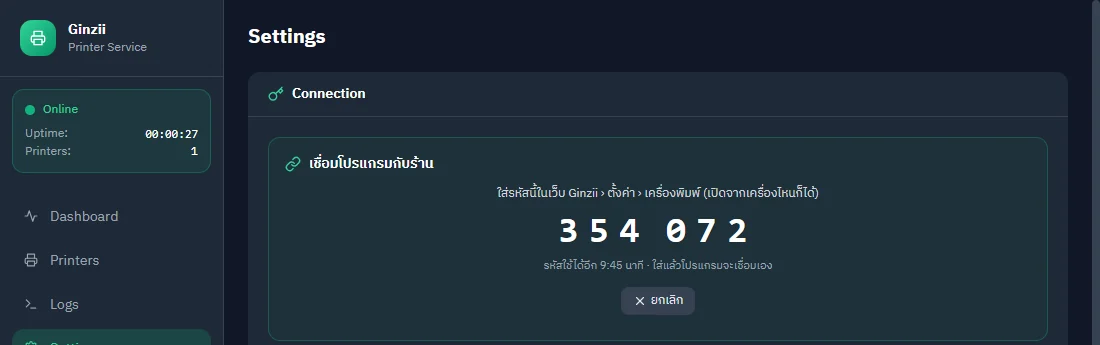
หรือใช้รหัส 6 หลัก
ในโปรแกรม หน้า Settings กด ขอรหัส 6 หลัก แล้วใส่รหัสในหน้า ตั้งค่า › เครื่องพิมพ์ ของ Ginzii — เปิดจากแท็บเล็ตหรือมือถือก็ได้
ขั้นที่ 4
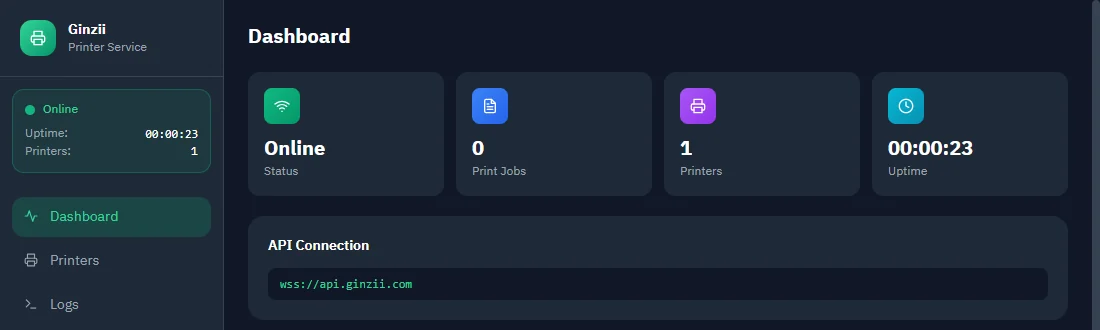
เห็น Online สีเขียว = เสร็จ
จากนั้นกดเพิ่มเครื่องพิมพ์ในหน้า ตั้งค่า › เครื่องพิมพ์ ของ Ginzii ได้เลย
อัปเดตเป็นรุ่นใหม่
ลงตัวใหม่ทับได้เลย ถึงโปรแกรมเก่าจะเปิดค้างอยู่ก็ลงได้
ที่คอมเครื่องที่ต่อเครื่องพิมพ์ · macOS/Linux ดูข้างล่าง
- 1ดับเบิลคลิกไฟล์ที่โหลดมา ถ้าขึ้นจอสีฟ้า กด More info แล้ว Run anyway
- 2ถ้าขึ้นกล่อง Ginzii Printer Service is running กด OK — ตัวติดตั้งปิดตัวเก่าให้เอง
- 3กด Next และ Install ไปเรื่อย ๆ
- 4หน้าสุดท้าย ติ๊ก Run ไว้ แล้วกด Finish
- 5มุมซ้ายบนของโปรแกรมขึ้น Online สีเขียว = เรียบร้อย
ลืมติ๊ก Run ตอนจบ
ขึ้นว่า cannot be closed
ใช้ macOS หรือ Linux
พิมพ์ไม่ออก ไล่ดูทีละข้อ
เรียงจากที่เจอบ่อยสุด กดหัวข้อเพื่อดูวิธีแก้
1. โปรแกรมขึ้น Offline หรือกดเชื่อมต่อแล้วไม่ติด
2. โปรแกรมไม่ได้เปิดอยู่
3. เครื่องพิมพ์ USB ยังไม่ได้ลงไดรเวอร์
4. เครื่องพิมพ์แลนอยู่คนละวงกับคอม
5. ไฟร์วอลล์หรือแอนตี้ไวรัสบล็อก
6. เชื่อมผิดสาขา
7. โปรแกรมรุ่นเก่า ไม่มีปุ่มขอรหัส 6 หลัก
ลองครบแล้วยังไม่ออก
บอกรุ่นเครื่องพิมพ์กับระบบที่ใช้มาด้วย จะช่วยได้เร็วขึ้น